
W magiczny sposób usuwaj tło z obrazów
W pełni automatycznie, a potem przekrocz granice sztucznej inteligencji — bezpłatnie
W pełni automatycznie, a potem przekrocz granice sztucznej inteligencji — bezpłatnie
Wyszkolona na milionach rzeczywistych obrazów, a nie sztucznych danych laboratoryjnych, usuwająca tło sztuczna inteligencja automatycznego wycinania Clipping Magic obsługuje dużo więcej niż kilka starannie wybranych kategorii pierwszego planu.
I nigdy nie przestaje się uczyć. W miarę poznawania coraz większej ilości obrazów, SI edytora tła doskonali swoje umiejętności w zakresie obróbki twoich zdjęć.
Jedyny edytor usuwania tła na świecie płynnie łączący w pełni automatyczną SI z inteligentnym zachowywaniem, usuwaniem, narzędziami do włosów i skalpelem do precyzyjnych cięć.
Zapewnia ci pełną kreatywną kontrolę. Doskonale sprawdza się do retuszu, lub jeśli masz inne potrzeby. I co najważniejsze, szybko i z powodzeniem wyedytuje 100% twoich obrazów.
"Narzędzie Clipping Magic odkryłam dzisiaj wieczorem i nie mogę uwierzyć, jak bardzo jest przydatne. Zaoszczędziłam już dzięki niemu MNÓSTWO czasu!"
- Jean H
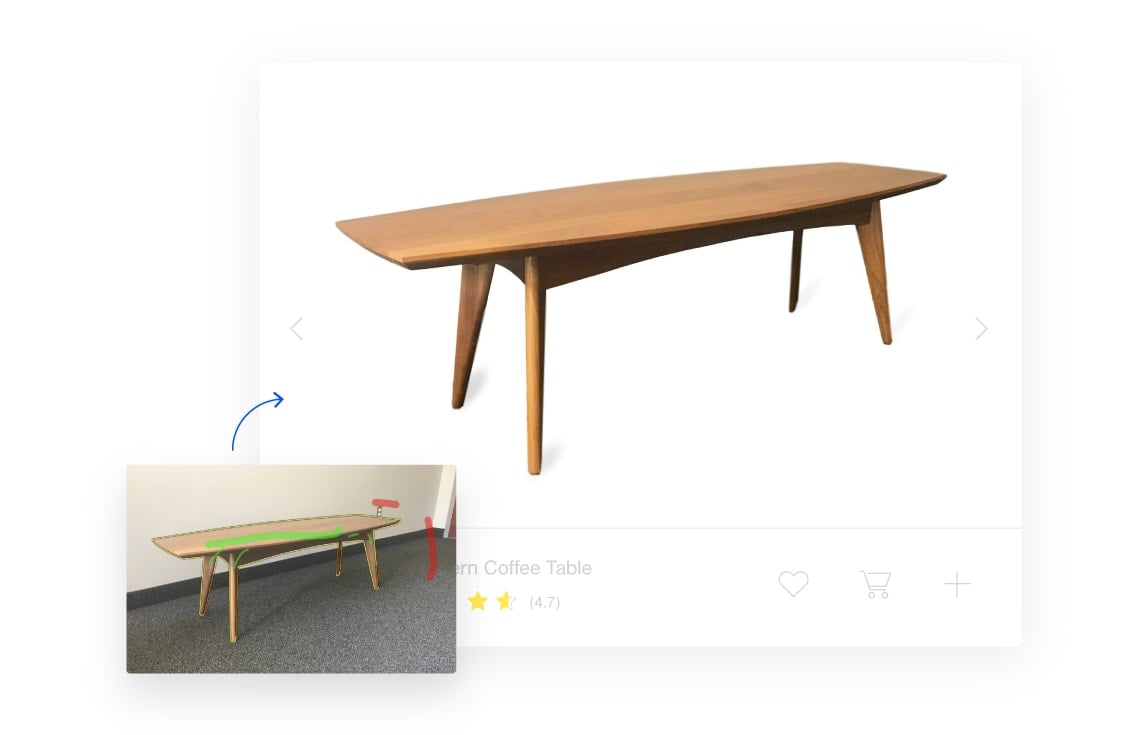
Zdjęcie w twoim sklepie internetowym jest przekrzywione lub rozmyte? Niewłaściwie wykadrowane? Ma tło które jest raczej szare niż białe? To żaden problem! Wymień kolor tła i ożyw swój obraz, a następnie wyprostuj go i przytnij aby uzyskać idealnie wykadrowany rezultat.
Samouczki retuszowania obrazów »Automatycznie przycinaj duże katalogi zdjęć produktów. Konfiguruj ustawienia domyślne aby uzyskać sprawną korektę kolorów i spójne przycinanie na każdym z obrazów. W efekcie każdego edytowania uzyskasz jednolite, profesjonalne zdjęcia.
Dowiedz się jak skonfigurować ustawienia domyślne » Wycinanie zbiorcze »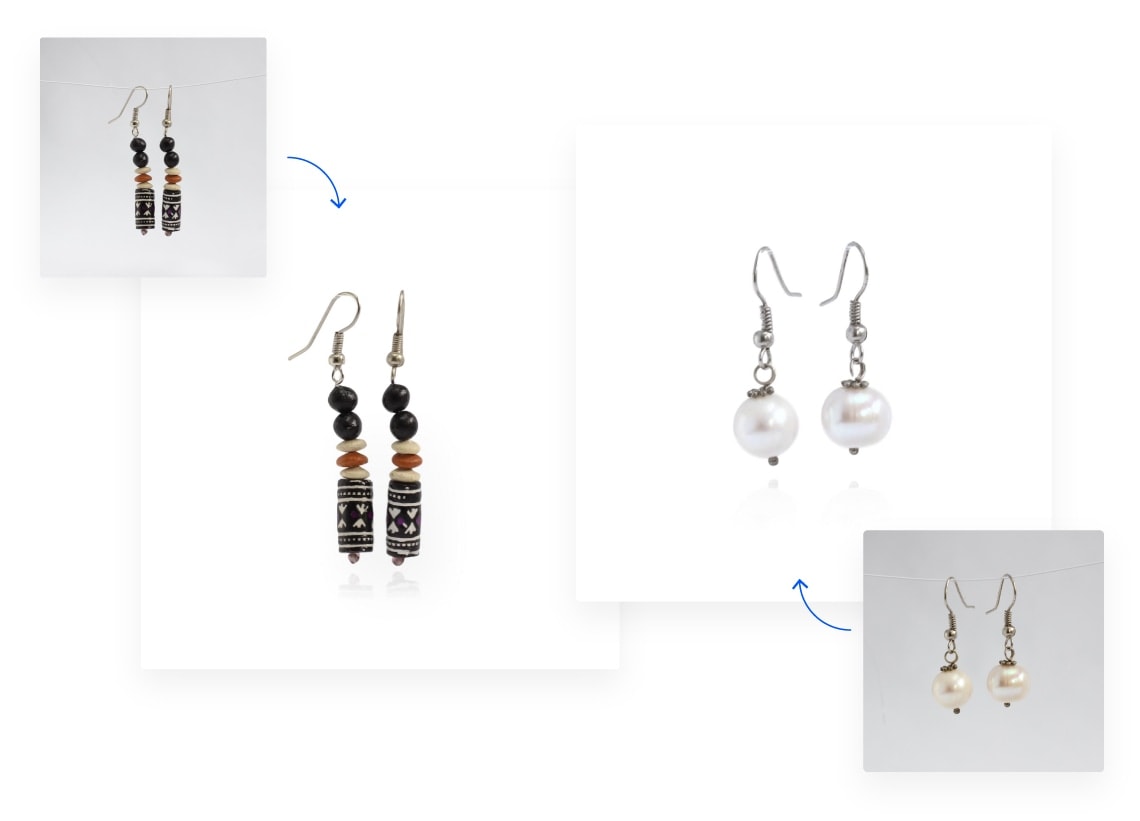
"Dokładnie tego dzisiaj potrzebowałem. A w zasadzie wczoraj. Znakomite narzędzie."
- S. Langham
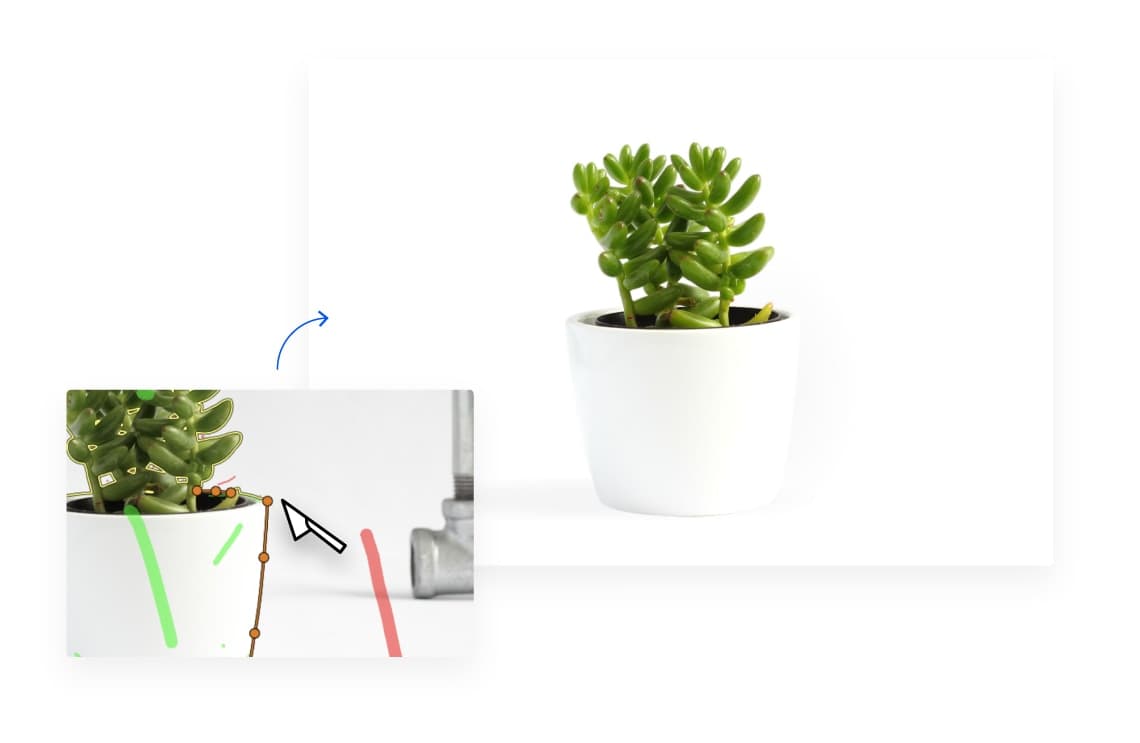
Narzędzie skalpel umożliwia precyzyjne wycinanie w obszarach obrazu z niskim kontrastem.
Dowiedz się jak działa narzędzie Skalpel »Clipping Magic potrafi automatycznie oddzielić włosy od czystego i wyraźnego tła. Narzędzie poradzi sobie z gradientami i niewielkim szumem jeżeli kontrast między kolorami jest wystarczający.
Dowiedz się jak działa narzędzie Wycinanie włosów »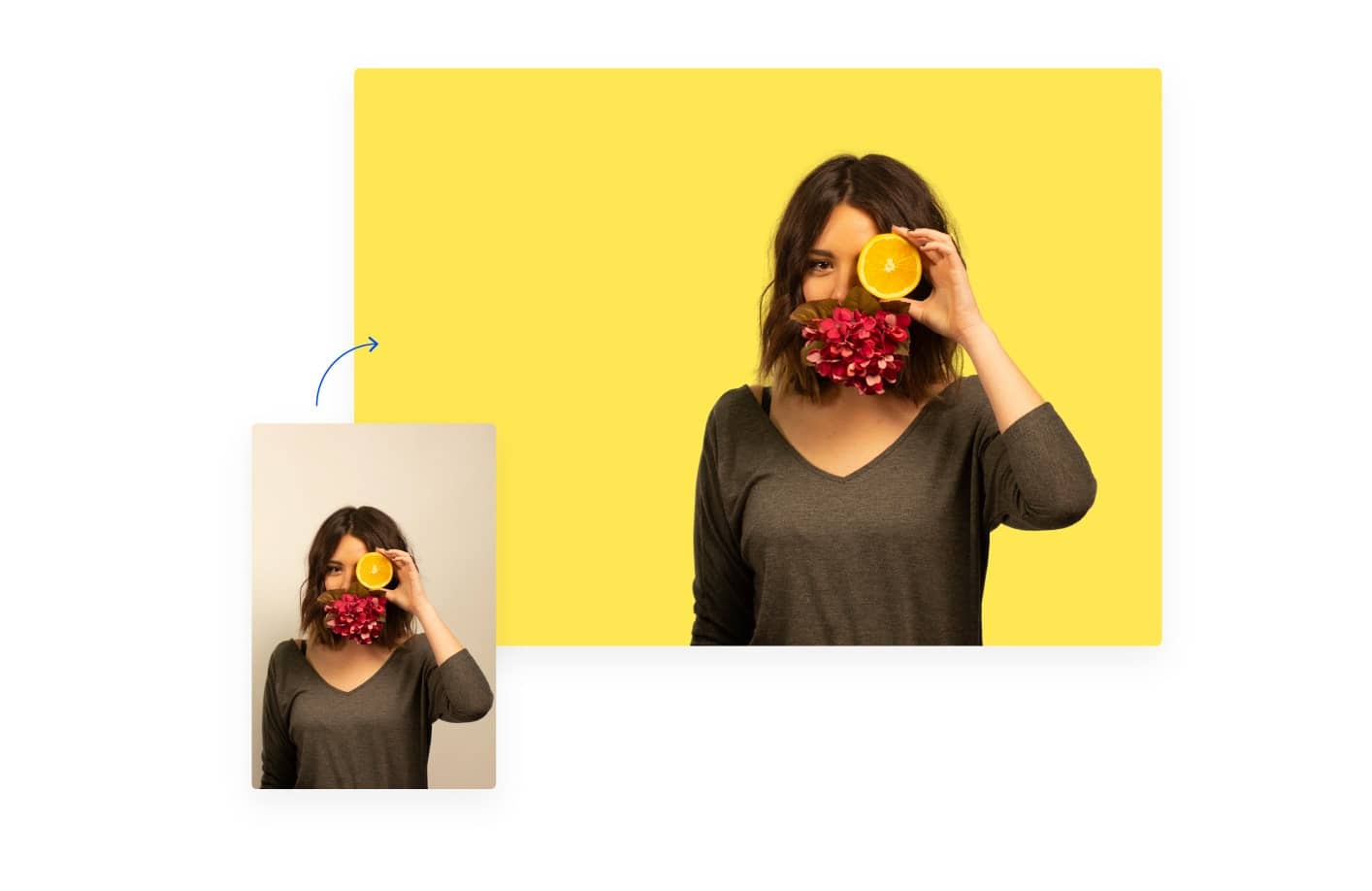
Wyjdź poza ramy ścieżek wycinania, masek alfa i magicznej różdżki dzięki naszej specjalnie opracowanej gumce do usuwania tła. Uzyskaj lepsze efekty szybciej i bez wysiłku.
Usuń tło ze swoich obrazów w momencie kiedy jest ci to potrzebne, nie musząc czekać. Uzyskuj niezrównaną spójność efektów, nad którą masz bezpośrednią kontrolę.
"WOW! Stworzyliście niesamowite i naprawdę przydatne narzędzie."
- J. Fry, Ambitious Pixels
Uzyskaj wyższe współczynniki konwersji dzięki zachwycającym zdjęciom produktów spełniającym wymagania takich portali jak eBay czy Amazon, przy o wiele niższych kosztach i wysiłku.
Szybko nadaj swoim obrazom przezroczyste tło i wykorzystaj je w rewelacyjnych materiałach marketingowych i robiących wrażenie prezentacjach!
Męczy cię tworzenie ścieżek wycinania w Photoshopie? Podnieś swoją produktywność dzięki Clipping Magic!
Tysiące osób na całym świecie codziennie sięgają po Clipping Magic aby wyciąć najrozmaitsze obrazki - od zdjęć zespołowych po scrapbooking. Ty też wypróbuj je już dziś!
SI Auto wycinania: Uzyskaj w pełni automatyczny rezultat od ręki. Następnie możesz go wyretuszować albo wykazać się kreatywnością używając wszystkich narzędzi dostępnych w aplikacji!
Znaczniki tła/pierwszego planu: Użyj czerwonych i zielonych znaczników aby szybko wyczyścić tło dzięki naszemu autorskiemu, najlepszemu w swojej klasie algorytmowi.
Skalpel: Używaj skalpela aby wykonać kluczowe precyzyjne cięcia i szybko uzyskać doskonałe rezultaty na każdym obrazie.
Aplikacja z refleksem: Męczy cię czekanie na efekty edytowania? Podzielamy to odczucie, dlatego stworzyliśmy aplikację, która zawsze sprawnie się aktualizuje.
Zaawansowany algorytm wydobywa z wejściowego pliku jego pełny potencjał, ograniczając do minimum pracę, jaką musisz włożyć w uzyskanie przezroczystego lub białego tła.
Inteligentne krawędzie: W pełni konfigurowalne Inteligentne wygładzanie, Miejscowe zmiękczanie, Ochrona krawędzi, Tłumienie efektu aureoli i Ochrona narożników zapewniają pełną kontrolę nad wyglądem krawędzi rezultatu.
Tryb grafiki: Usuwaj tło z logotypów i innej grafiki komputerowej zachowując jednocześnie szczegółowość pierwszego planu na poziomie pikseli.
Dedykowane narzędzie do pracy z włosami: Oddziel włosy od czystego tła. Narzędzie poradzi sobie z gradientami i niewielkim szumem jeżeli kolory są możliwe do rozróżnienia.
Inteligentne auto przycinanie: Clipping Magic może automatycznie dopasować przycięcie do rezultatu dzięki regulowanym marginesom, wyrównać rezultat i zoptymalizować go pod kątem cieni.
Obracaj/Wyprostuj: Upewnij się, że zdjęcia są odpowiednio wyrównane. Obracaj co 90 stopni albo dostosuj kąt obracania aby uzyskać odpowiedni rezultat.
Z łatwością zmień rozmiar swojego rezultatu. Zablokuj współczynnik proporcji lub konkretny docelowy rozmiar pikseli. W przypadku niewielkich obrazów wejściowych można opcjonalnie powiększyć rezultat.
Kolor tła: Ustaw tło przezroczyste, dokonaj wyboru z listy ustawień wstępnych albo wybierz dowolny jednolity kolor.
Kompleksowe sterowanie kolorami: Popraw wygląd nijakich zdjęć dopasowując ich jasność, cienie, światła, temperaturę kolorów i nasycenie. Do zabarwionych zdjęć używaj narzędzia balansu bieli.
Oczyszczarka przebarwień: Poradź sobie z zabarwieniem pierwszego planu spowodowanym przez szare lub inne niż białe tło, chroniąc jednocześnie prawdziwe kolory pierwszego planu.
Błyskawiczne cienie: Szybko i sprawnie twórz odbicia oraz cienie owalne, automatyczne i z perspektywy.
Adaptacyjny rozmiar pędzla: Rozmiar pędzla dynamicznie dostosowuje się do poziomu powiększenia, dzięki czemu można z łatwością powiększać obraz aby wykonać szczegółowe zmiany.
Kadrowanie do dowolnego poziomu umożliwia sprawdzenie szczegółów i szybkie poruszanie się po obrazie.
Cofnij/Wykonaj ponownie: Nie bój się, że błąd zrujnuje wykonaną pracę.
Autozapisywanie: Nigdy nie strać dokonanych zmian. Uniknij konieczności korzystania z zapasowych kopii.
Udostępniaj swoje rezultaty: Wszystkie obrazy otrzymują bezpieczny adres URL, którego udostępnienie ułatwia współpracę.
Do 25 megapikseli: Obsługa obrazów do 25 megapikseli i 80 megabajtów.
Optymalizator pliku wejściowego: Aby jeszcze lepiej wykorzystać limit rozmiaru obrazu, zastosuj wstępne przycinanie. Do limitu rozmiaru wliczany jest tylko rozmiar obrazu po przycięciu.
Optymalizator eksportu: Wybierz preferowany format pliku, wartość DPI, przestrzeń kolorów i jakość JPEG, a następnie włącz zaawansowaną bezstratną lub stratą optymalizację na potrzeby internetu, aby zminimalizować rozmiary pliku obrazu.
Eksportuj maskę kanału alfa: Eksportuj obraz w skali szarości dla kanału alfa swojego przyciętego obrazu, do wykorzystania w przepływie pracy edytowania obrazu.
Eksportuj ścieżkę wycinania (SVG): Eksportuj SVG konturu wycięcia. Doskonale sprawdza się przy wyodrębnianiu kształtów ze zdjęć!
Eksportuj ścieżkę wycinania (TIFF): Eksportuj plik TIFF swojego obrazu kompatybilny z Adobe, razem z osadzoną ścieżką wycinania dla celów dalszego edytowania w Photoshopie.
Lepkie ustawienia: Dostosuj ustawienia domyślne aby systematycznie uzyskiwać poprawne rezultaty bez potrzeby zmiany ustawień dla każdego obrazu.
Kopiuj i Wklejaj znacznikina wielu obrazach aby wyeliminować konieczność ponownego rysowania przy wycinaniu sekwencji podobnych przedmiotów.
Wycinanie zbiorcze: Szybko i wygodnie usuwaj tło z dowolnej liczby obrazów, a następnie pobieraj rezultaty partiami.

Jak zrobić lepsze zdjęcia na potrzeby swojego sklepu internetowego
Więcej informacji »
Przyspieszony kurs aranżowania i sprzedawania odzieży
Więcej informacji »
Nieco odmienny sposób robienia zdjęć produktów
Więcej informacji »
Vectorizer.AI
Łatwe przekształcanie obrazów bitmapowych na wektory. Bardzo przydatne dla znaków logo i haftów.
Przejdź do witryny »

Recompressor
Udoskonalona optymalizacja obrazu. Wprowadź swój obraz i wybierz stopień kompresji.
Przejdź do witryny »
Pix Fix
W magiczny sposób usuwaj spowodowane kompresją uszkodzenia z niedoskonałych obrazów.
Przejdź do witryny »Staramy się jednak przyjmować obrazy w każdym formacie, który może odczytać przeglądarka. Jedyna obsługiwana przestrzeń kolorów to sRGB. CMYK sprawia, że podczas edycji niektóre przeglądarki mogą wyświetlać nieprawidłowe kolory, ale wciąż można uzyskać zadowalający efekt.
W aplikacji można ustawić aktywny limit rozmiaru nieprzekraczający limitu maksymalnego. Obrazy przekraczające aktywny limit rozmiaru zostaną zmniejszone do tego rozmiaru. Zauważ, że chodzi tu o piksele, a nie bajty.
Maksymalny dopuszczalny rozmiar pliku to 80 megabajtów.
Obsługiwane platformy to nowoczesne komputery stacjonarne i przenośne, aczkolwiek możliwa jest również współpraca z innymi nowoczesnymi przeglądarkami na innych platformach.

Czekaj...
100 x 100px (1:1)
Niestety, podczas generowania rezultatu wystąpił błąd:
Spróbuj ponownie, a jeśli problem nie zniknie, wyślij do nas e-mail. Dziękujemy!
Przekaż kolejny obraz: